
MChat自动翻译开启教程:多语言聊天设置
如果你需要在 MChat 中与外语联系人或团队成员沟通,可以根据使用频率选择三种翻译方式:开启全局自动翻译、对单条消息手动翻译,或设置双向翻译。下面按操作入口、目标语言、生效范围和验证方法说明。
先选择适合你的翻译模式
全局自动翻译适合经常参与外语聊天的用户。开启后,符合条件的外语消息会按你设置的目标语言自动显示译文,减少逐条操作。
单条手动翻译适合偶尔遇到外语内容的情况。它不会改变整个聊天的显示方式,只有你主动选择的消息会生成译文,更适合希望保持原文界面整洁的用户。
双向翻译适合团队协作或双方都使用不同语言的场景。你可以分别设置接收消息和发送消息的翻译方向,让不同语言的成员更容易理解彼此内容。使用前,应先确认当前 MChat 客户端是否显示对应的双向翻译选项。
开启全局自动翻译
1. 进入翻译设置
打开 MChat,进入个人设置或应用设置,在功能设置、聊天设置中查找“翻译设置”“自动翻译”或含义相近的入口。
如果设置页面按功能分类展示,优先查看与聊天、语言或消息显示有关的选项。进入后,确认页面显示的是全局翻译配置,而不是某个单独会话的设置。
2. 打开自动翻译
在翻译设置中开启“自动翻译”或类似开关。开启后,继续查看目标语言选项。
自动翻译通常针对收到的外语消息生效,不代表你发送的中文内容会自动转换成对方语言。如果你的使用场景是与外语团队持续沟通,应继续检查页面中是否有发送方向或双向翻译配置。
3. 选择目标语言
在“目标语言”“翻译成”或类似选项中,选择你希望看到的语言,例如简体中文。保存设置,或返回上一级等待客户端自动保存。
目标语言决定译文显示使用哪种语言,不等于识别语言。通常不需要提前指定对方使用的语言,客户端会根据消息内容判断是否需要翻译;如果页面提供源语言选项,则按实际聊天语言选择。
4. 在新消息中验证
返回一个包含外语消息的聊天,等待新消息进入,或重新打开该会话。确认消息下方是否出现译文、翻译后的内容是否使用了刚才选择的目标语言。
如果仍只看到原文,可以先检查以下几点:
- 自动翻译开关是否确实处于开启状态;
- 目标语言是否已经保存;
- 当前消息是否被客户端识别为需要翻译的外语;
- 该设置是否只对新收到的消息生效;
- 当前会话是否有单独的翻译设置覆盖了全局配置。
对单条消息手动翻译
1. 选中需要翻译的消息
打开目标聊天,找到外语消息。在消息上长按,或使用消息旁的操作菜单,查找“翻译”选项。
桌面端通常可以通过右键或消息操作按钮打开菜单;移动端则常见于长按消息后的操作面板。具体触发方式取决于你当前使用的客户端界面。
2. 执行翻译
点击“翻译”,如果出现语言选择框,选择译文目标语言。确认后,译文一般会显示在原文下方、消息详情中,或以独立的翻译区域呈现。
这种方式只处理当前消息,不会自动改变其他消息的显示方式。你可以保留原文与译文对照查看,也可以关闭翻译结果返回原来的聊天显示。
3. 确认手动翻译是否完成
看到目标语言译文,并且译文对应的是刚才选中的消息,就说明操作已经生效。若返回聊天后译文消失,通常表示客户端只临时展示手动翻译结果;再次需要时,重新从消息菜单执行即可。
低频接触外语消息时,手动翻译更合适。它不会让所有消息都产生译文,也不会改变团队成员看到的内容。
设置双向翻译
1. 找到双向翻译入口
在翻译设置或具体聊天的语言设置中,查找“双向翻译”“聊天双方翻译”“发送和接收翻译”等选项。
双向翻译与单纯的自动翻译不同:它需要同时考虑你接收消息时看到的语言,以及你发送内容时使用的语言。如果设置页面只有接收消息的自动翻译,没有发送方向的语言选项,就不要把它当作双向翻译。
2. 设置接收和发送语言
按照页面提示分别设置:
- 接收语言:你希望收到的外语消息翻译成什么语言;
- 发送语言:你输入的消息需要转换成什么语言后发送,或对方希望接收什么语言。
例如,你使用简体中文,对方使用英语,可以将接收方向设置为“翻译成简体中文”,发送方向设置为“翻译成英语”。如果页面要求指定对方语言,应按当前聊天对象的实际使用语言选择。
3. 保存并验证两个方向
先让对方发送一条外语消息,确认你看到的是目标语言译文;再发送一条简短的中文测试消息,检查发送前或发送后的内容是否出现对应外语版本。
不要只验证接收方向。双向翻译的关键是两个方向都能按预期工作。如果发送方向没有出现翻译结果,应重新检查发送语言、会话语言配置以及是否需要在发送前手动确认译文。
三种方式怎么选
| 使用场景 | 推荐方式 | 主要特点 |
|---|---|---|
| 经常阅读外语消息 | 全局自动翻译 | 减少逐条操作,适合持续跨语言沟通 |
| 偶尔遇到一两条外语消息 | 单条手动翻译 | 只翻译需要查看的内容,不改变整体显示 |
| 团队成员使用不同语言 | 双向翻译 | 同时处理接收和发送两个方向 |
| 需要核对原文细节 | 手动翻译并保留原文 | 方便对照检查上下文 |
个人聊天中,如果你每天都会处理外语消息,可以先使用全局自动翻译;如果只是偶尔查看外语内容,手动翻译更省事。团队运营者则应优先确认双向翻译是否可用,并在正式协作前用一组简单消息测试两个方向。
完成设置后的检查清单
设置完成后,可以按照下面的顺序快速确认:
- 自动翻译或双向翻译开关已经打开;
- 目标语言选择正确,且设置已经保存;
- 外语新消息能够显示目标语言译文;
- 手动翻译可以从单条消息菜单正常触发;
- 使用双向翻译时,接收和发送两个方向都已测试;
- 原文与译文的显示位置符合你的阅读习惯;
- 在其他聊天中确认全局设置是否同样生效。
如果只有某个聊天无法翻译,先检查该会话是否存在单独的语言配置。若所有聊天都没有译文,则应回到全局翻译设置,重新确认开关、目标语言和保存状态。完成这些验证后,你就可以根据个人聊天、团队协作或低频使用需求,选择最合适的 MChat 自动翻译方式。

mchat
暂无介绍....
没有啦 (T▽T)
延伸阅读:

MChat自动翻译开启教程:多语言聊天设置
如果你需要在 MChat 中与外语联系人或团队成员沟通,可以根据使用频率选择三种翻译方式:开启全局自动翻译、对单条消息手...

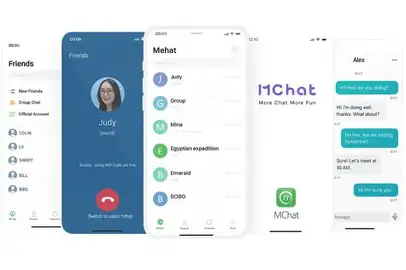
MChat多端同步与PC端使用的完整操作路径
MChat支持手机、电脑、网页多端同时登录,消息实时同步。但“支持多端”和“多端用得好”是两回事。理解它的登录逻辑和设备...

MChat的“阅后即焚”不只是删消息——消息生命周期管理的正确用法
很多人对“阅后即焚”的理解停留在“发完自动删”的层面。但在MChat里,这个功能的实际价值远不止于此。它本质上是一套消息...
三层防护与可控同步——MChat隐私加密与多端数据管理深度指南
MChat在隐私保护方面的设计思路是“多层防护”而非“单点加密”。从传输加密到本地存储保护,再到消息生命周期管理,构建了...

从画流程到跑自动化——MChat工作流编排与规则引擎深度实战
于需要处理重复客服咨询或构建复杂交互流程的运营者而言,MChat的真正价值在于其工作流编排(Workflow Orche...